檔案與裝置說明
了解你在計算器中輸入的資料儲存在哪裡、什麼是檔案,以及如何讓所有裝置上的資料保持一致。
💾 你的資料儲存在哪裡?
👤 沒有帳號
所有內容只儲存在這個瀏覽器裡。其他裝置或其他瀏覽器裡都沒有。清除瀏覽器資料後就全部沒了。
☁️ 有帳號
所有內容都在你的帳號裡。修改會在約 30 秒後上傳,關閉或切換分頁時立即上傳。你在其他裝置上開啟頁面時會取得新資料。
🎮 什麼是檔案?
一個檔案就是一個遊戲帳號。每個檔案都有自己的伺服器、陣營和計算器資料。這樣你可以分別規劃主號和小號。每個帳號都從檔案 Standard 開始,最多可以有 10 個檔案。
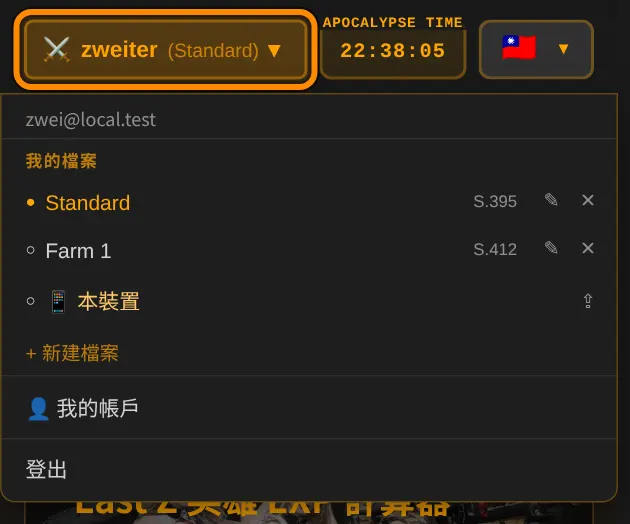
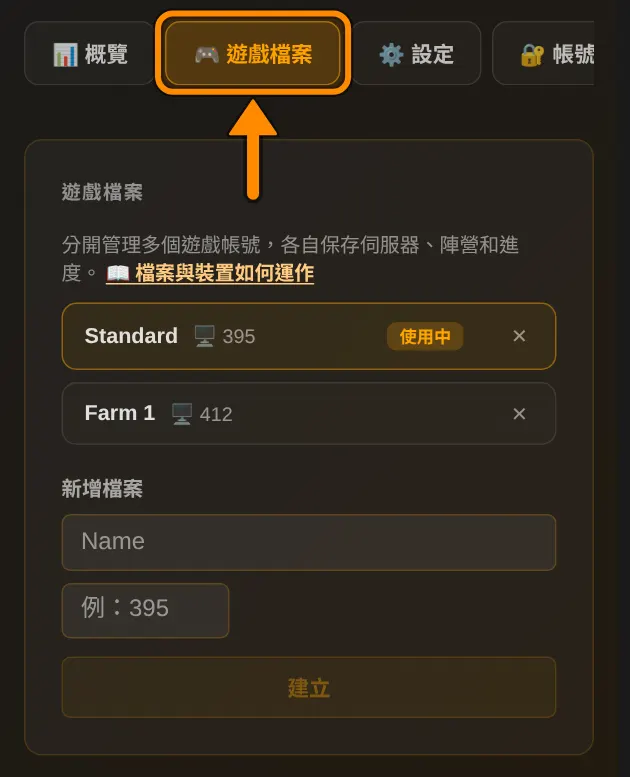
什麼是 📱 本裝置?
如果你在未登入時輸入內容,只會儲存在這個瀏覽器裡。登入已過期時也會這樣。登入後它會作為單獨的檔案 📱 本裝置 出現。
它刻意不會自動移到你的帳號裡,否則可能覆蓋帳號裡更好的資料。由你決定怎麼處理。
⚠️ 重要:只要頂部選中的使用檔案是 📱 本裝置,你輸入的內容就只留在這台裝置上。請在頂部切換到帳號檔案,這樣才會儲存。
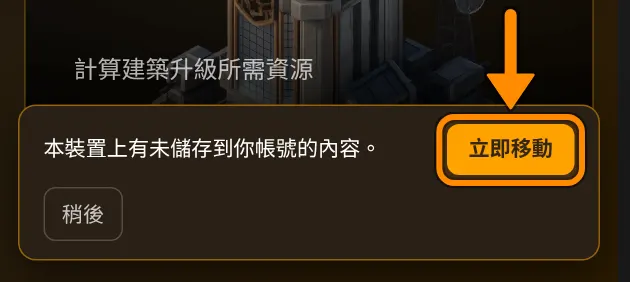
如何把 📱 本裝置 移到帳號
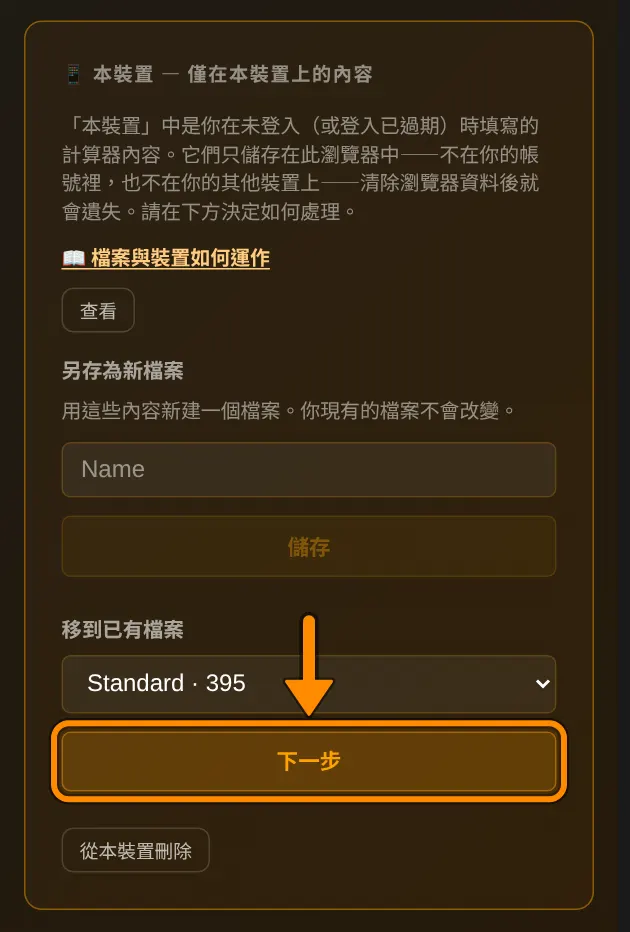
- 1開啟個人頁面。在 📱 本裝置 區塊的 移到已有檔案 中選擇檔案,例如 Standard,然後點 下一步。
- 2現在可以看到每個計算器會怎樣。將被加入:帳號裡還沒有這個計算器。將被取代:帳號裡的資料會被這台裝置的資料取代。較新 表示哪個版本較新。
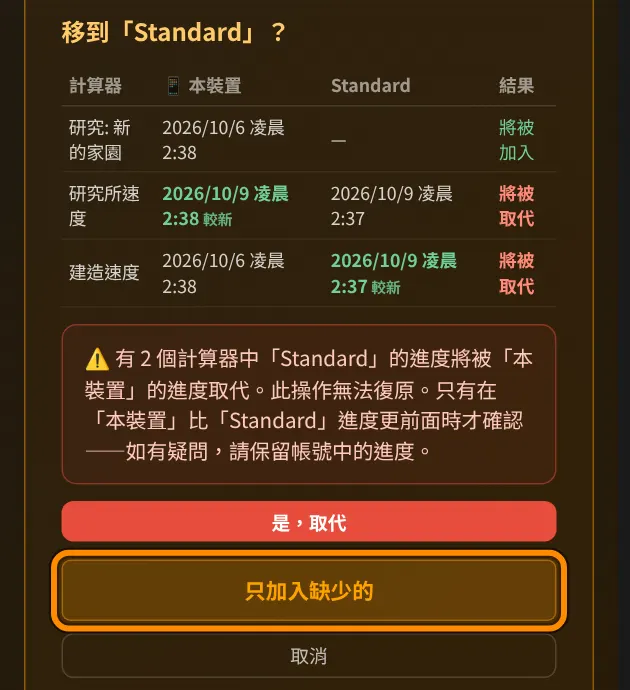
- 3做出選擇:是,取代 全部移入。只加入缺少的 只移入帳號裡缺少的計算器,其餘保持不變。之後 📱 本裝置 會清空並消失。
💡 同一區塊的其他選項:另存為新檔案 用這些資料新增一個檔案。從本裝置刪除 刪除它們,帳號不受影響。
📱💻 讓手機、電腦和筆電保持一致
- 1選擇資料最多或最新的裝置,在那裡把 📱 本裝置 移到你的檔案,並點 是,取代 確認。
- 2在其他每台裝置上同樣操作,但選擇 只加入缺少的。如果因為所有計算器都已在帳號裡而沒有這個按鈕,就用 從本裝置刪除。
- 3完成。從現在起所有裝置使用同一個檔案,並會自動保持一致。
⚠️ 取代的總是整個計算器,而不是單個數值。如果你在兩台裝置上把同一個計算器填得不同,只會保留其中一個。另一個需要手動重新輸入一次。
❓ 常見問題
為什麼手機和電腦顯示的數值不一樣?
通常是其中一台裝置上仍在使用 📱 本裝置。在那裡輸入的內容只留在那個瀏覽器裡。在頂部切換到帳號檔案,並按上面的說明移入資料。
清除瀏覽器資料會遺失我的資料嗎?
帳號裡的不會。登入後一切都會回來。只有 📱 本裝置 的資料會遺失。
修改多快能同步到其他裝置?
無輸入約 30 秒後上傳,關閉或切換分頁時立即上傳。其他裝置在開啟頁面時取得,最遲 5 分鐘。重新整理頁面總是有用。